사이트,
이렇게 써요
학생 화면 13가지와 강사 대시보드 10가지를 한 장씩 눌러 보며 익혀요. 실제 AI로 만든 예시로 “어떤 값을 넣으면 어떤 영상이 나오는지”도 보여 드려요.
이렇게 보세요
- 화면 속 주황 상자를 누르면 다음 화면이 나와요
- ←/→ 넘기기 · F 전체 화면 · N 노트
설계 시안 화면이에요
사이트 화면은 검수를 마친 설계 시안이에요. 실제 사이트와 글자·배치가 조금 다를 수 있어요. 예시 그림과 영상은 진짜 AI 결과예요.
기기 세 대가 이렇게 이어져요
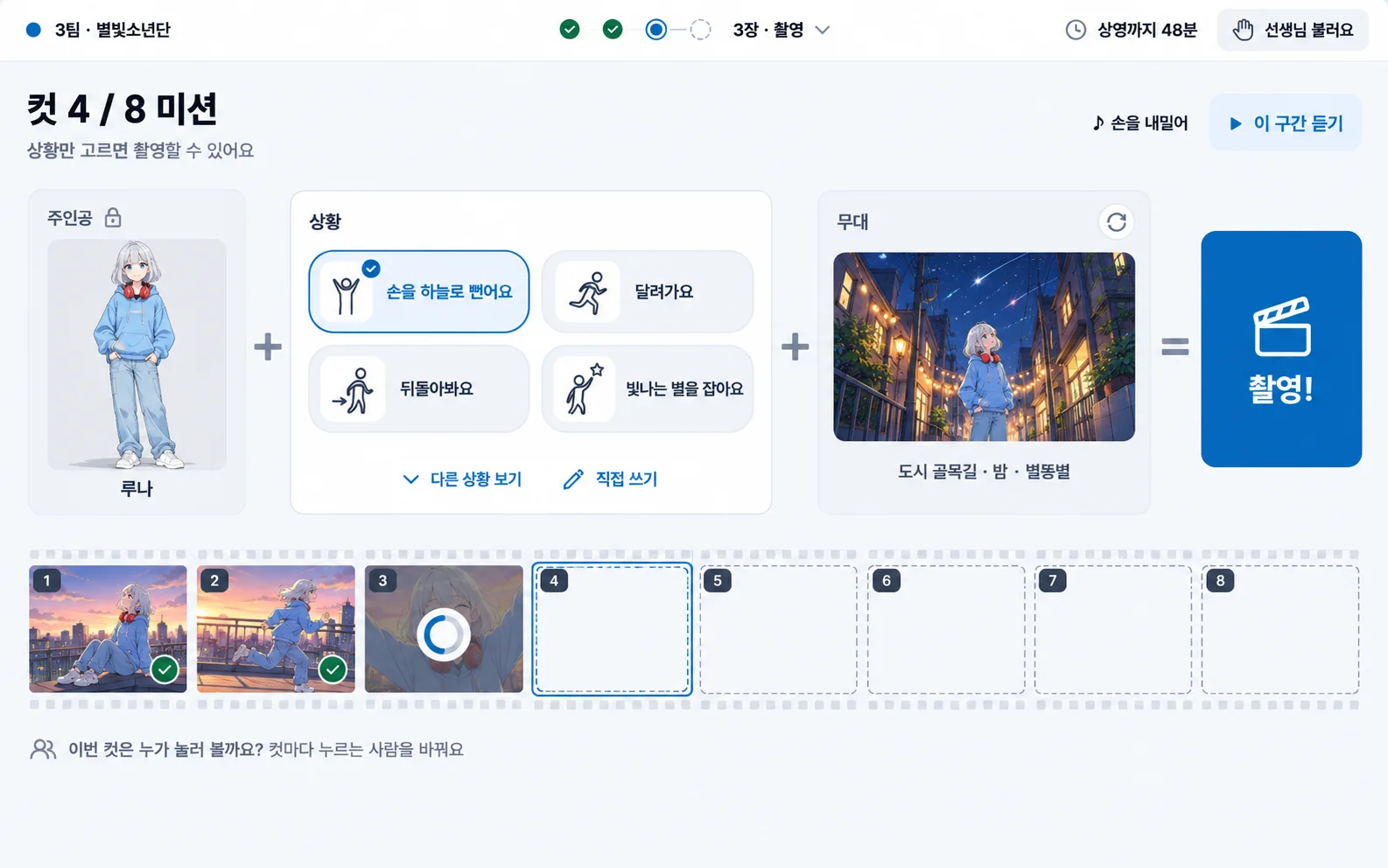
학생 팀 노트북 × 6
팀마다 한 대. 주인공·무대·8칸을 만들고 상영작으로 확정해요.
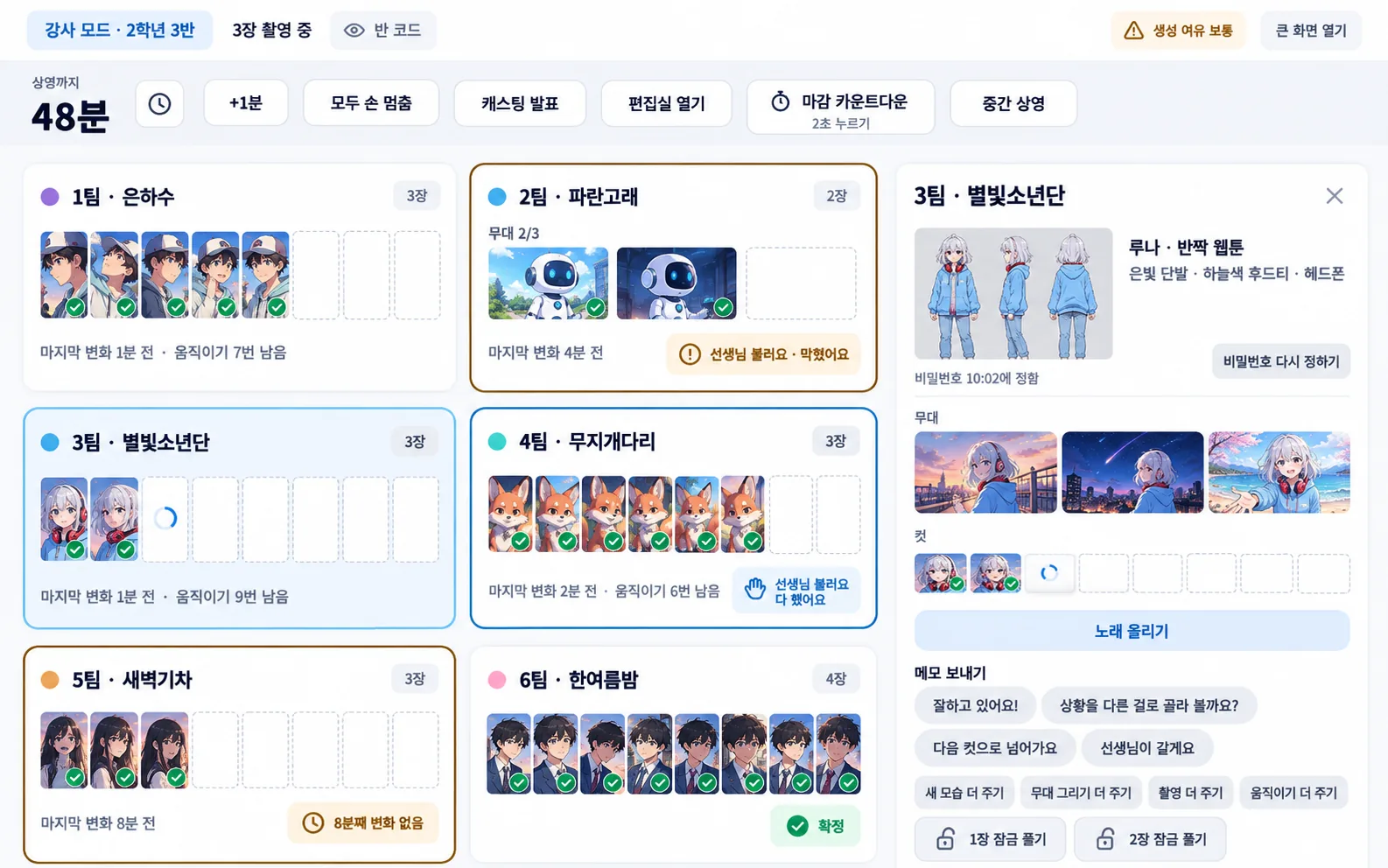
강사 노트북 · 대시보드
6팀을 한눈에 봐요. 확정한 영상이 여기로 모여요.
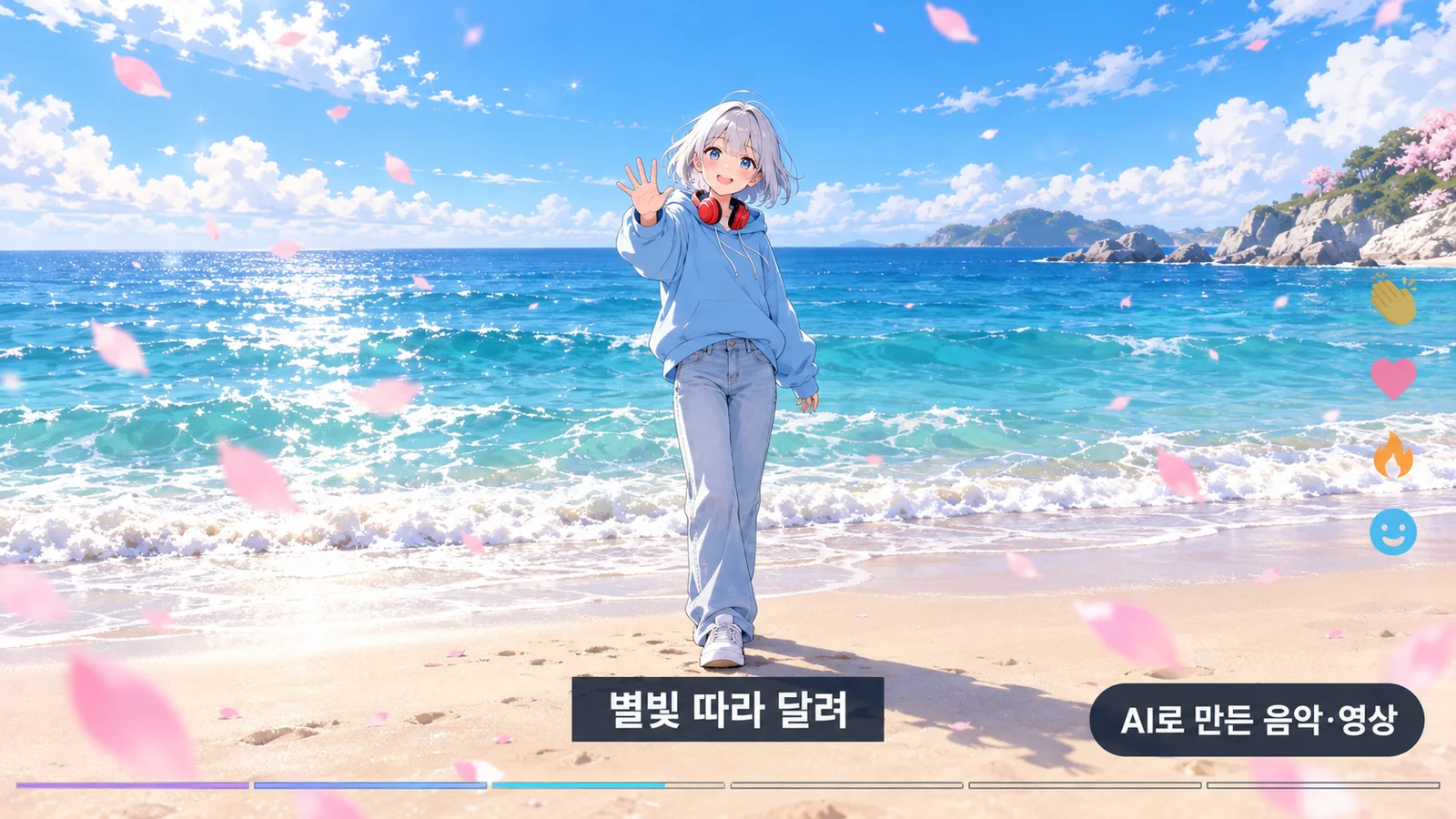
교실 큰 화면
상영회 시작을 누르면 6팀 영상을 차례로 틀어요.
영상은 받아 가지 않아요. 확정하면 선생님에게 가고, 큰 화면에서 함께 봐요.
학생 화면은 이렇게 읽어요
1234- 위 줄 · 팀 이름, 지금 장, 남은 시간, 선생님 불러요
- 고르는 곳 · 탭과 카드를 눌러요
- 고른 결과 · 누르면 큰 그림이 바로 바뀌어요
- 큰 파란 버튼 · 다음으로 가는 버튼은 늘 하나예요. 옆 숫자는 남은 횟수예요
막히면 학생이 선생님 불러요를 눌러요. 선생님 대시보드에 신호가 떠요.
입장 · 반 번호·코드 넣고 우리 팀 고르기
- 팀 노트북에 미리 열어 둔 사이트에 반 번호·반 코드
- 우리 팀 카드 → 비밀번호 4자리
가입·이름 입력이 없어요. 다른 기기는 보기만 하기로 열려요. 노트북을 바꿔야 하면 새 노트북에서 이 기기로 가져오기.
비밀번호 까먹었어요
비밀번호를 잊었어요를 누르면 선생님이 다시 정해 줘요
주인공 고르기 · 36명 중 한 명
36가지 다양한 캐릭터 중에서 주인공을 고를 수 있게 했어요.
- 탭 4개 × 9명 = 36명
- 주사위로 뽑기, 꾸민 모습 엿보기로 미리 보기
팀이 다 같이 한 명을 골라요.
그림체 · 30가지 중 하나
주인공을 골랐으면 더 다채롭게 하려고 그림체를 30가지 준비했어요. 같은 주인공을 골라도 팀마다 다르게 나와요.
- 탭 5개 × 6칸, 기다림 없이 바로 비교
- 처음부터 하나가 골라져 있고 추천이 두 개
“추천 두 개부터 봐요” — 1분 안에 골라요.
나중에 바꿀 수 있어요?
아니요, 정하면 나중에 바꿀 수 없어요. 그래서 지금 잘 골라요
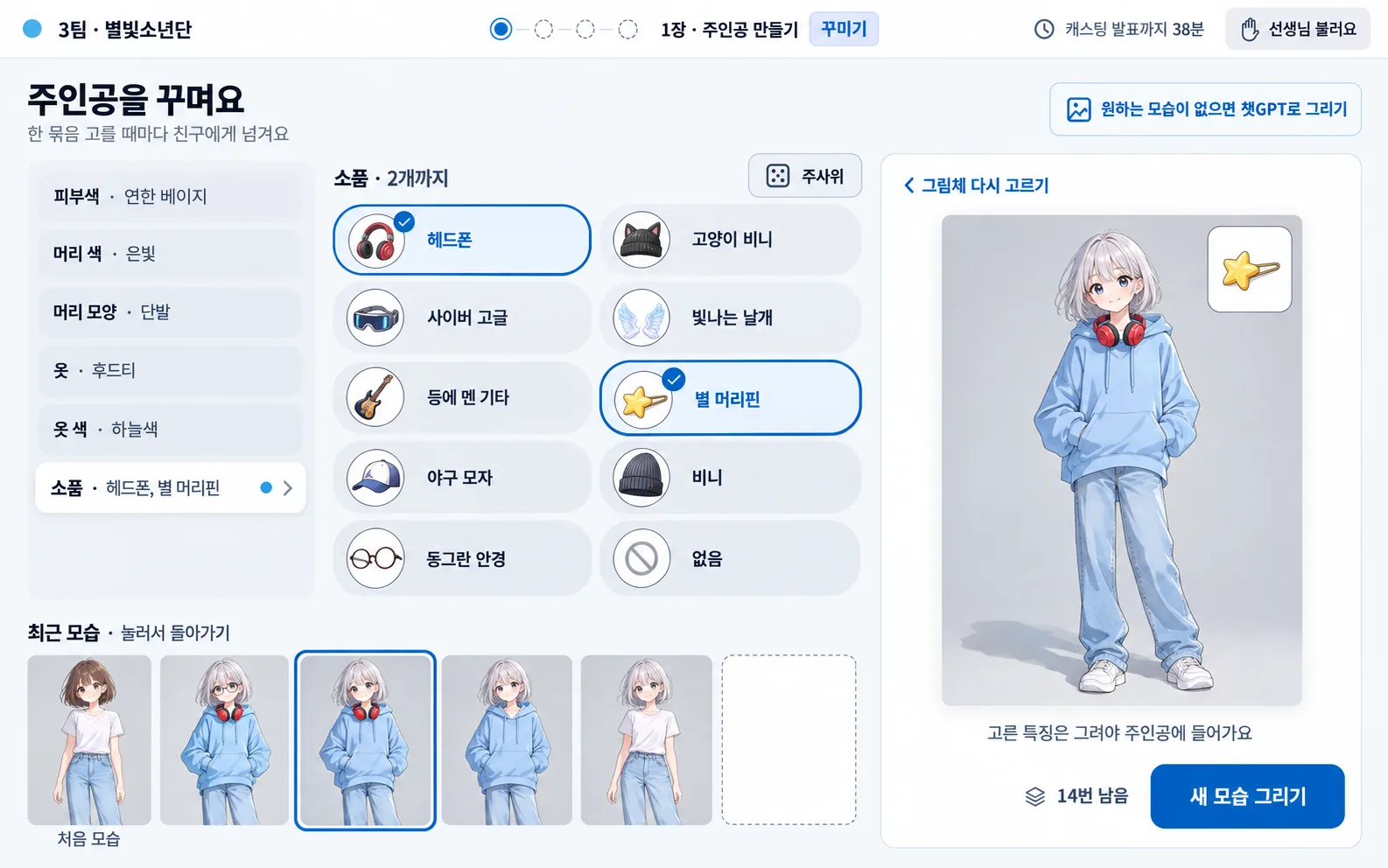
꾸미기 · 고르기는 무료, 그리기는 버튼 하나
꾸미기는 팀마다 5번 그릴 수 있어요. 여러 모습을 그려 보고 그중에서 골라요.
- 피부색·머리 색·머리 모양·옷·옷 색·소품 고르기는 무료
- 새 모습 그리기를 눌러야 그려져요
- 그린 모습은 왼쪽 아래 최근 모습 · 눌러서 돌아가기에서 골라요
숫자가 줄어요!
버튼 옆 숫자는 남은 횟수예요(팀마다 5번). 고르기는 안 줄어요
이름·캐스팅 확정 · 도장 쾅!
- 마음에 드는 모습에서 이 모습으로 정하기
- 이름 칩이나 직접 쓰기(8자) → 팀원 모두 화면을 봐 주세요 10초 → 캐스팅 확정하기
- 이대로 무대 만들기를 누르면 배경(무대) 고르기로 넘어가요
캐스팅을 확정하면 주인공·그림체·모습을 바꿀 수 없어요. 누르기 전에 팀이 함께 꼭 확인해요.
두 번째 주인공 · 한 명 더 캐스팅
- 두 번째 주인공은 특징을 살리는 꾸미기 없이 고른 모습 그대로 진행해요 · 약 3분
- 꾸미기까지 하면 오래 걸려서 시간 안에 못 끝낼 수 있어요
- 둘은 어떤 사이예요? 안 골라도 단짝 친구
여기서 오래 고민하면 수업 시간에 차질이 생겨요. 원하는 팀만, 고른 모습 그대로 빠르게 해요.
둘 다 하고 싶어요!
남은 시간을 보고 정해요. 무대로 가면 더하거나 뺄 수 없어요
장소 고르기 · 무대 3곳 담기
- 24곳에서 골라 무대로 지정해요
- 특별히 원하는 장소가 있으면 장소 직접 쓰기로 설명하면 배경을 그려 줘요
- 배경(무대)은 3곳까지 · 칸 1~3 무대 1 · 4~6 무대 2 · 7~8 무대 3
정해진 24곳에서 고르거나 빈 칸만 추천 무대로 채우기로 진행해요.
무대 3곳 꼭 다 달라야 해요?
네, 3곳을 담아야 확정할 수 있어요. 한 곳씩 돌아가며 담아요
무대 꾸미기 · 시간대·날씨·몇 단어
같은 장소라도 다양하게 보이도록 시간대·날씨·몇 단어를 고를 수 있게 했어요.
- 낮·노을·밤, 맑음·비·눈·벚꽃잎 → 바로 바뀜
- 안개·낙엽·반딧불·별똥별·몇 단어로 더 꾸미기 → 무대 그리기
그림을 새로 그리는 시간이에요. 시간 관리에 꼭 신경 써 주세요.
비 오게 하고 싶어요
비는 누르면 바로 바뀌어요. 횟수도 안 줄어요
우리 노래 · 수노 노래를 올리고 40초를 8칸에
- 수노에서 받은 노래 파일을 올려요 상자를 눌러 수노로 만든 노래를 올려요
- 40초가 8칸(5초씩)으로 나뉘어요 → 이 40초 듣기
- 가사 넣기(선택) — 방법은 다음 장
노래 파일은 3차시 전에 팀 노트북에 받아 두어요.
노래가 늦으면 노래 없이 먼저 찍기
가사 넣기 · 8줄을 붙여 넣으면 칸마다 한 줄
설명용 그림이에요. 실제 화면에서는 가사 넣기(선택)을 누른 자리에 입력칸이 펼쳐져요.
자막은 시사회 준비에서 상영 영상에 가사 자막으로 켜고 꺼요.
- 노래 화면에서 가사 넣기(선택)을 눌러요
- 수노 가사에서 고른 40초 부분(활동지 가사 8줄)을 한 줄씩 붙여 넣어요
- 잠깐 멈추면 8칸에 한 줄씩 들어가요 → 이 40초 듣기로 맞는지 들어요
8줄보다 많으면 이웃 줄을 합치고, 적으면 남는 칸은 간주가 돼요.
가사가 칸이랑 안 맞아요
노래에서 쓸 40초 고르기 → 앞부분으로 · 뒷부분으로. 옮기면 가사를 다시 넣어요
촬영 미션 · 컷마다 첫 장면 그림 만들기
컷 1~8마다 이 세 가지를 합쳐 그 컷에 맞는 그림을 만들어요. 이 그림이 나중에 영상을 만드는 재료(첫 장면)가 돼요.
그림 2장 넉넉히 1~2분 · 영상 1컷 넉넉히 3~5분
누가 눌러요?
자기가 그린 칸은 자기가 눌러요
그림 고르기·카메라 · 첫 장면 정하기
컷마다 그림을 고르고, 카메라가 어떻게 움직일지 정하는 곳이에요.
- 주인공이 우리 주인공과 같은지 봐요
- 다가가기 멀어지기 따라가기 빙글 돌기 가만히
- 시간이 없으면 추천 그대로 두고 바로 이 그림으로 움직이기
두 그림 다 별로예요
다시 찍기로 새 2장, 상황부터 바꾸려면 상황 바꾸기
기다리기 · 한 번에 3컷까지, 고쳐 찍기는 없어요
- 한 팀이 영상을 한 번에 3컷까지 만들어요. 꽉 차면 하나 끝날 때까지 기다려요
- 영상 1컷 넉넉히 3~5분 — 그동안 다음 칸 상황을 골라요
한 컷을 만드는 데 3~5분이 걸려서 막아 두었어요. 학생들에게 꼭 알려 주세요: 움직이기 전에 그림과 카메라를 한 번 더 봐요.
영상이 좀 이상해요
다시 만들 수 없어요. 다음 칸부터 움직이기 전에 꼭 확인해요
시사회 준비·확정 · 확정하면 선생님에게 가요
- 소리 켜고 보기는 이어폰으로
- 확정 뒤 우리 포스터 고르기 · 다 했어요
그때까지 확정 못 한 팀은 빈칸이 주인공 카드로 채워져요.
확정했는데 고치고 싶어요
선생님이 상영작 다시 열기를 눌러 줄 수 있어요
영상은 이렇게 만들어져요
우리 뮤비는 8칸 만화예요. 칸마다 5초 움짤이 들어가고, 움짤 하나엔 동작 하나예요.
첫 장면은 우리가 골라요
고른 그림에서 영상이 출발해요.
끝 장면은 AI가 정해요
적은 동작 하나만큼 5초 동안 움직여요. 소리는 없어요.
다음 8장: 사이트 화면 → 넣은 값 → 실제로 나온 결과. 예시 팀 별빛소년단 · 주인공 루나 · 그림·영상은 사이트와 같은 모델로 만들었어요.
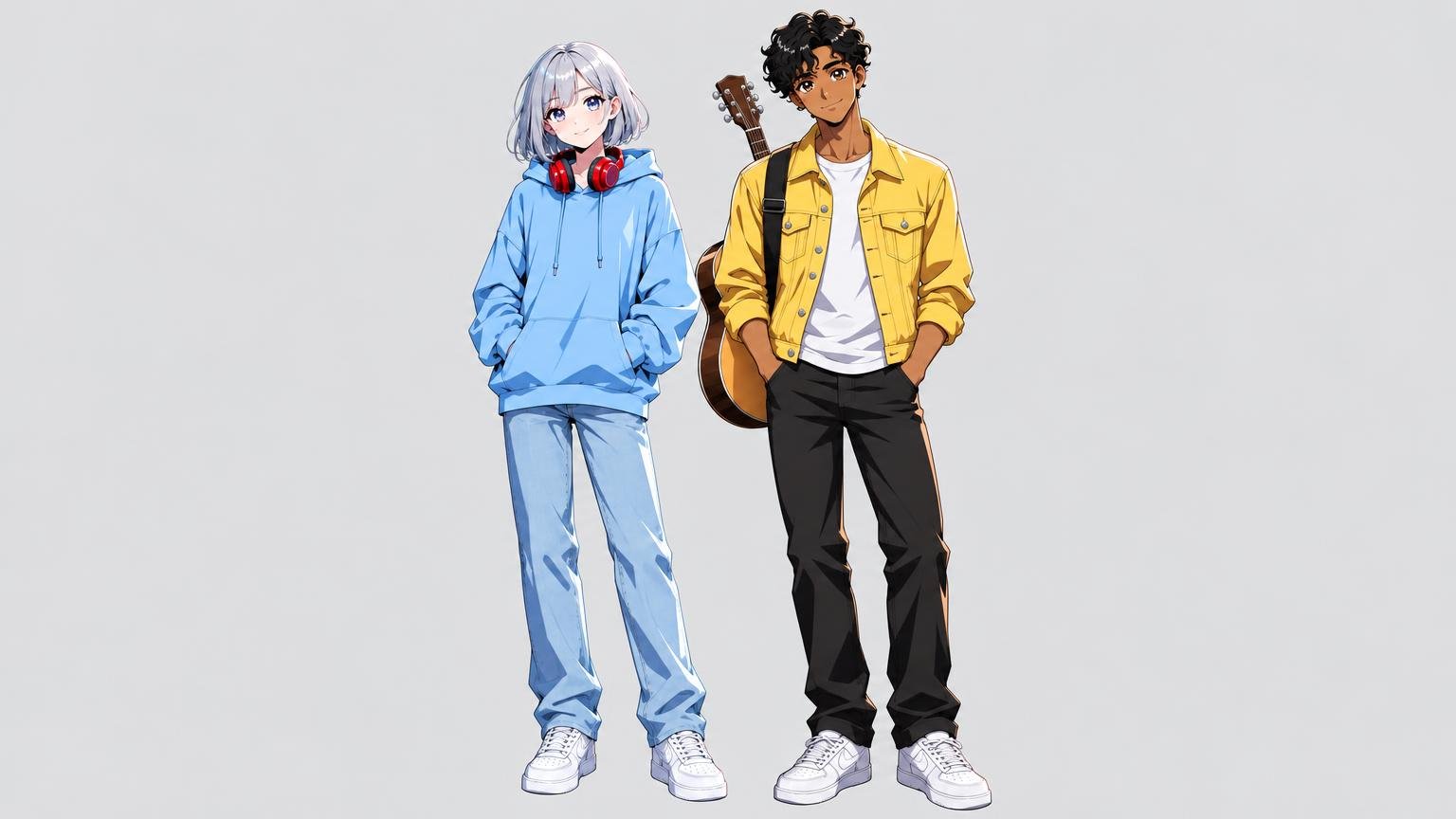
고르고 꾸미면 이런 주인공이 돼요

- 고른 주인공
- 아이돌 연습생 · 단발
- 그림체
- 반짝 웹툰
- 꾸미기
- 은빛 단발 · 하늘색 후드티 · 헤드폰
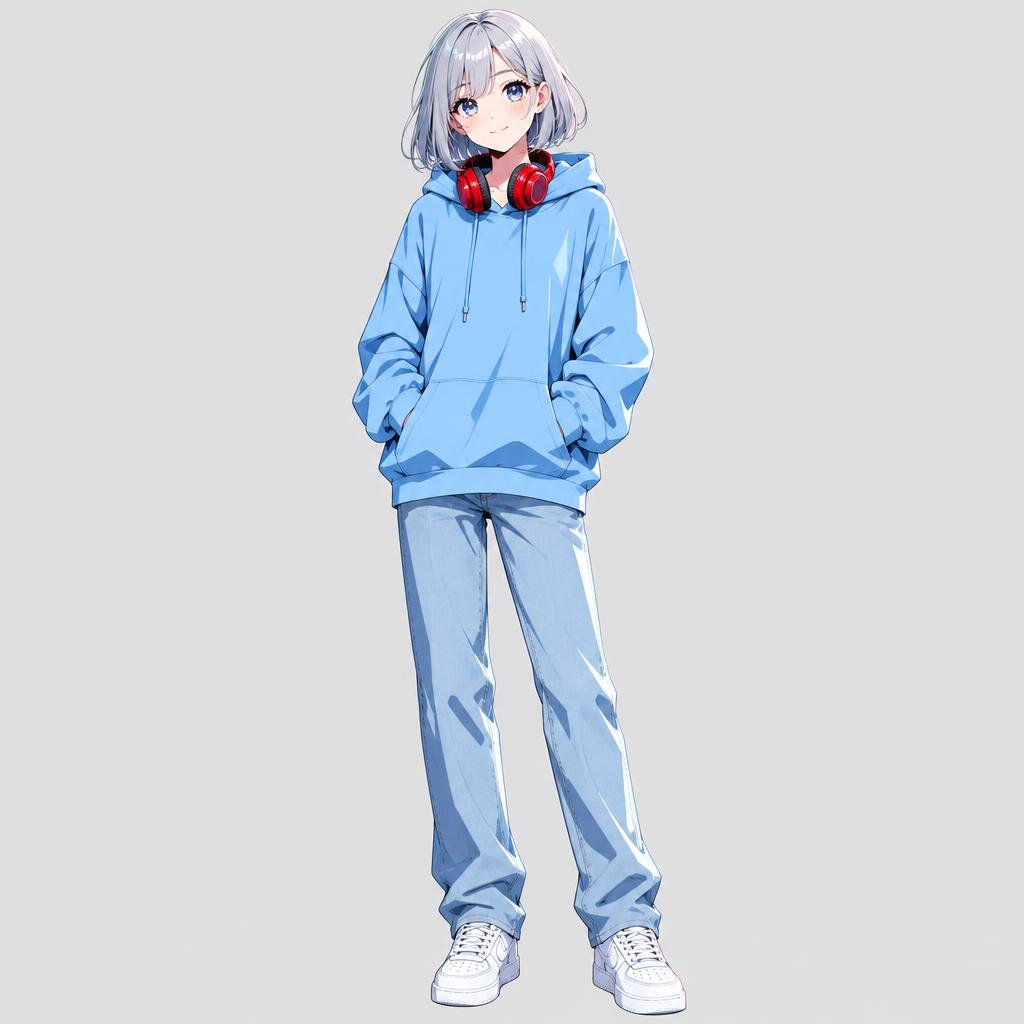
확정하면 8칸 내내 쓰는 주인공 카드가 생겨요
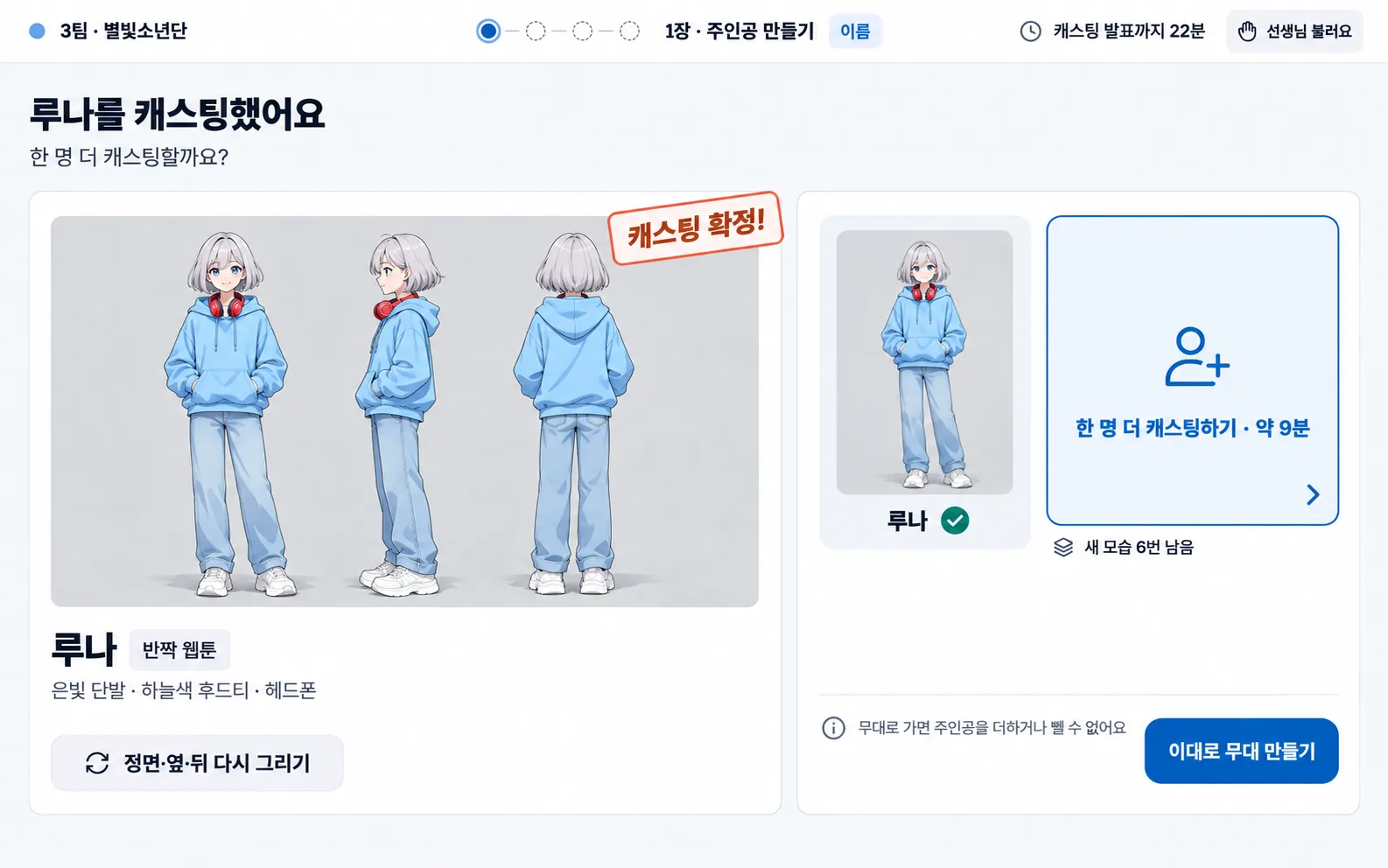
- 이름
- 루나
- 누른 버튼
- 캐스팅 확정하기
- 걸린 시간
- 약 25초
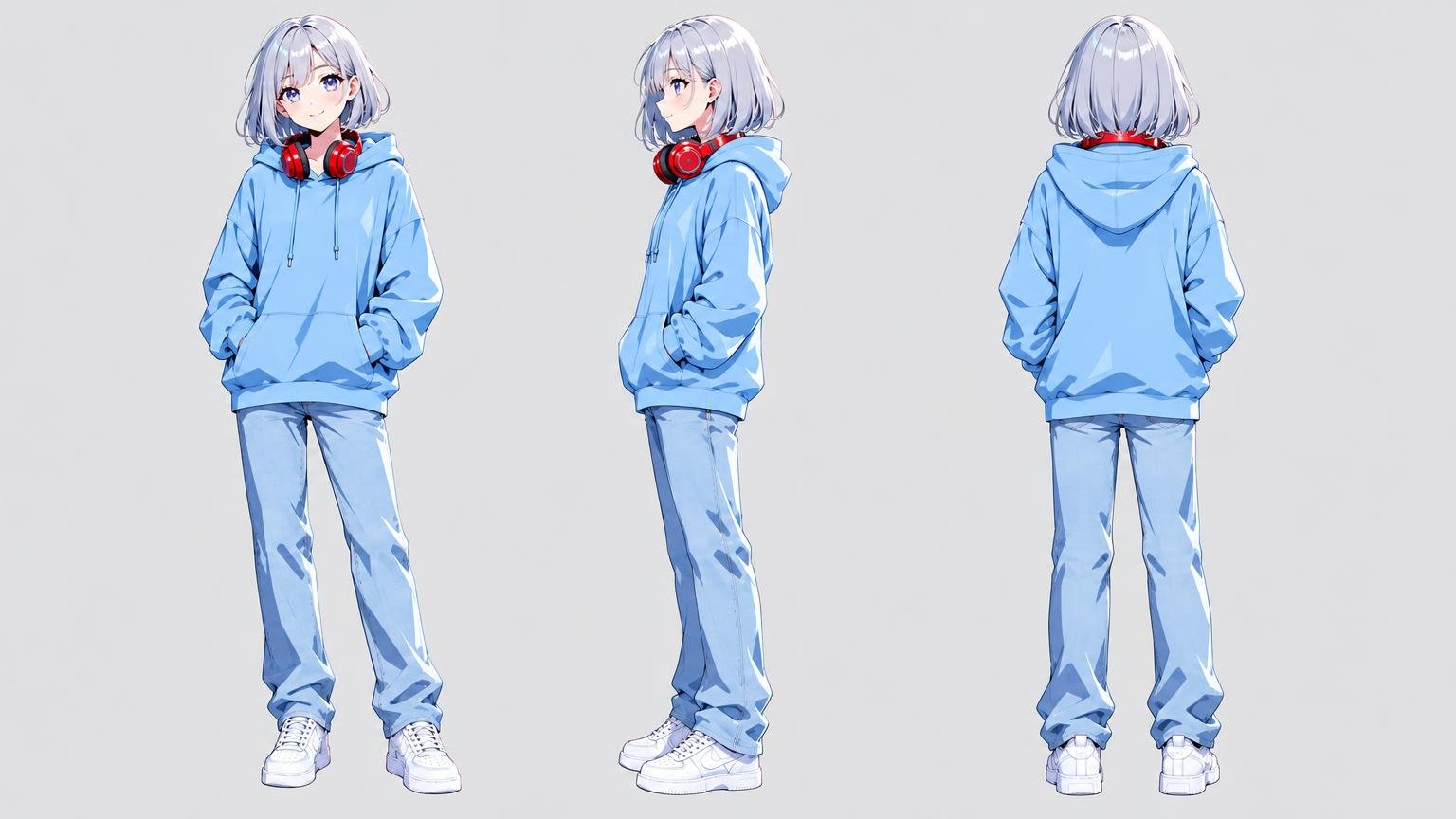
AI는 칸마다 이 카드를 보고 같은 루나를 그려요.
장소·시간대·날씨를 고르면 무대가 돼요
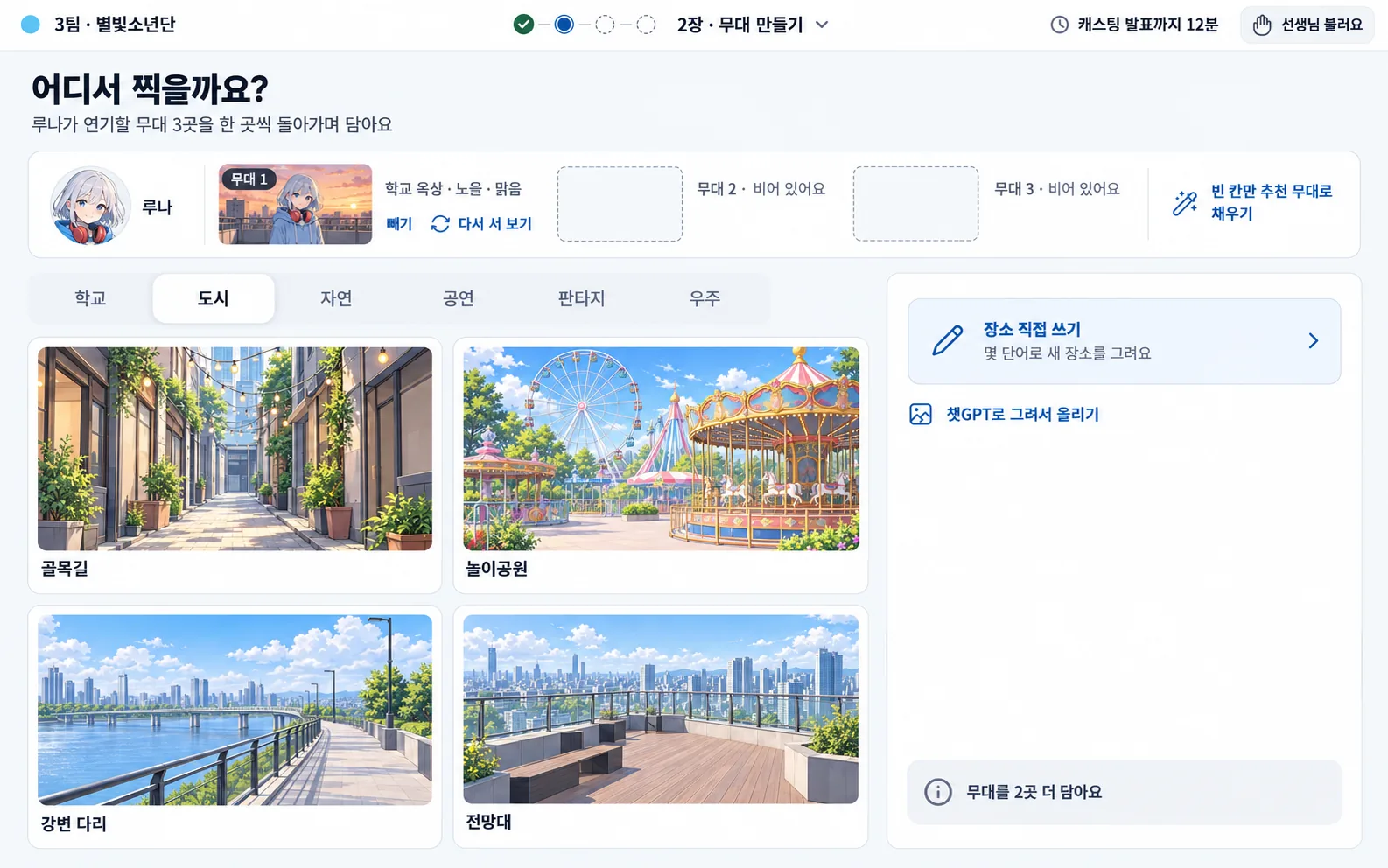
- 장소
- 학교 옥상
- 시간대
- 노을
- 날씨
- 맑음
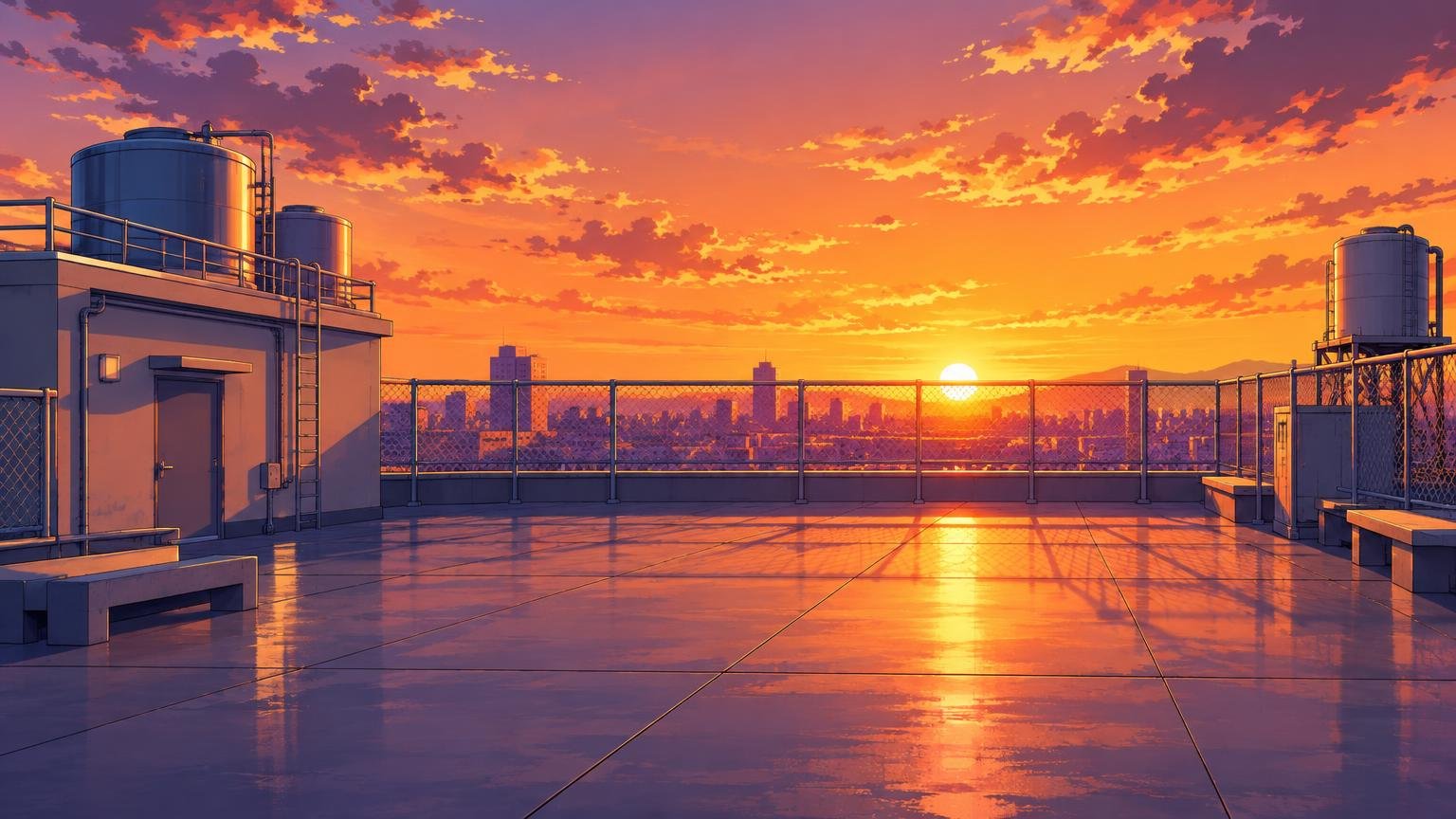
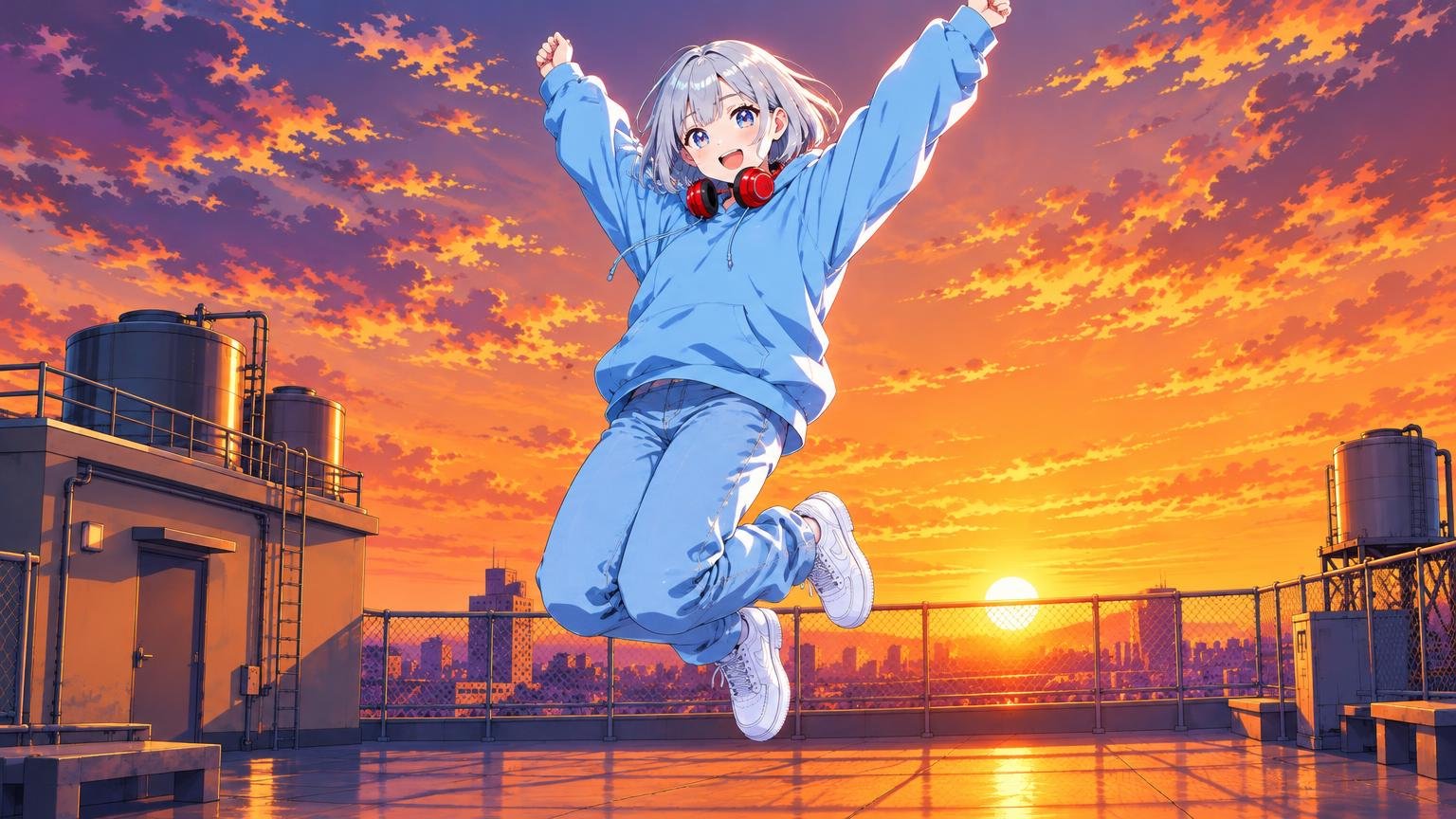
상황 하나 고르고 촬영! → 그림 2장

- 칸
- 5 · 아래에서 크게
- 상황
- 높이 점프해요
- 주인공·무대
- 저절로 (루나 · 무대 1)
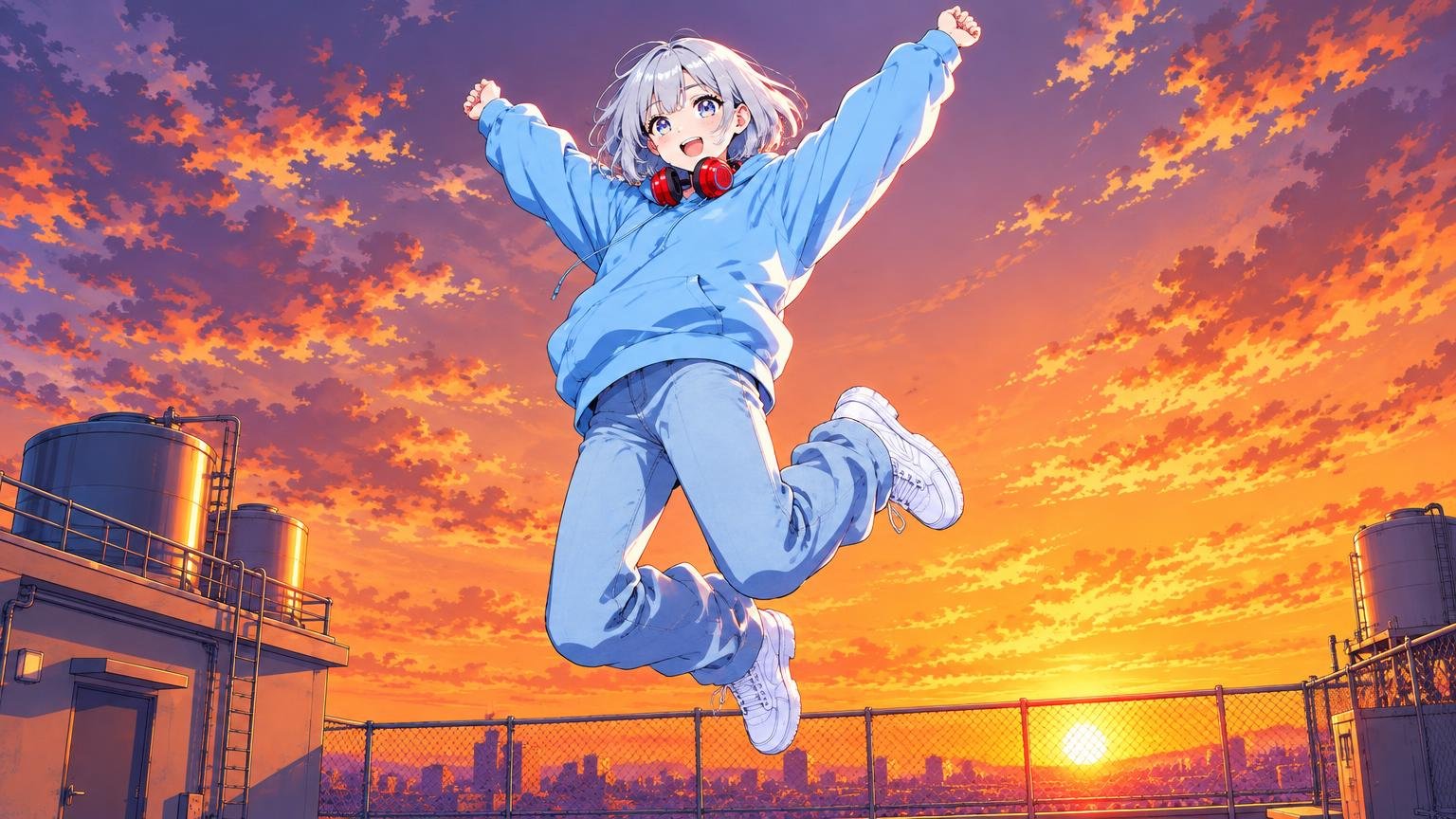

칸 번호가 구도를 정해요. 5번 칸은 “아래에서 올려다보기”라서 둘 다 하늘이 크게 나왔어요.
고른 그림이 첫 장면이 돼요
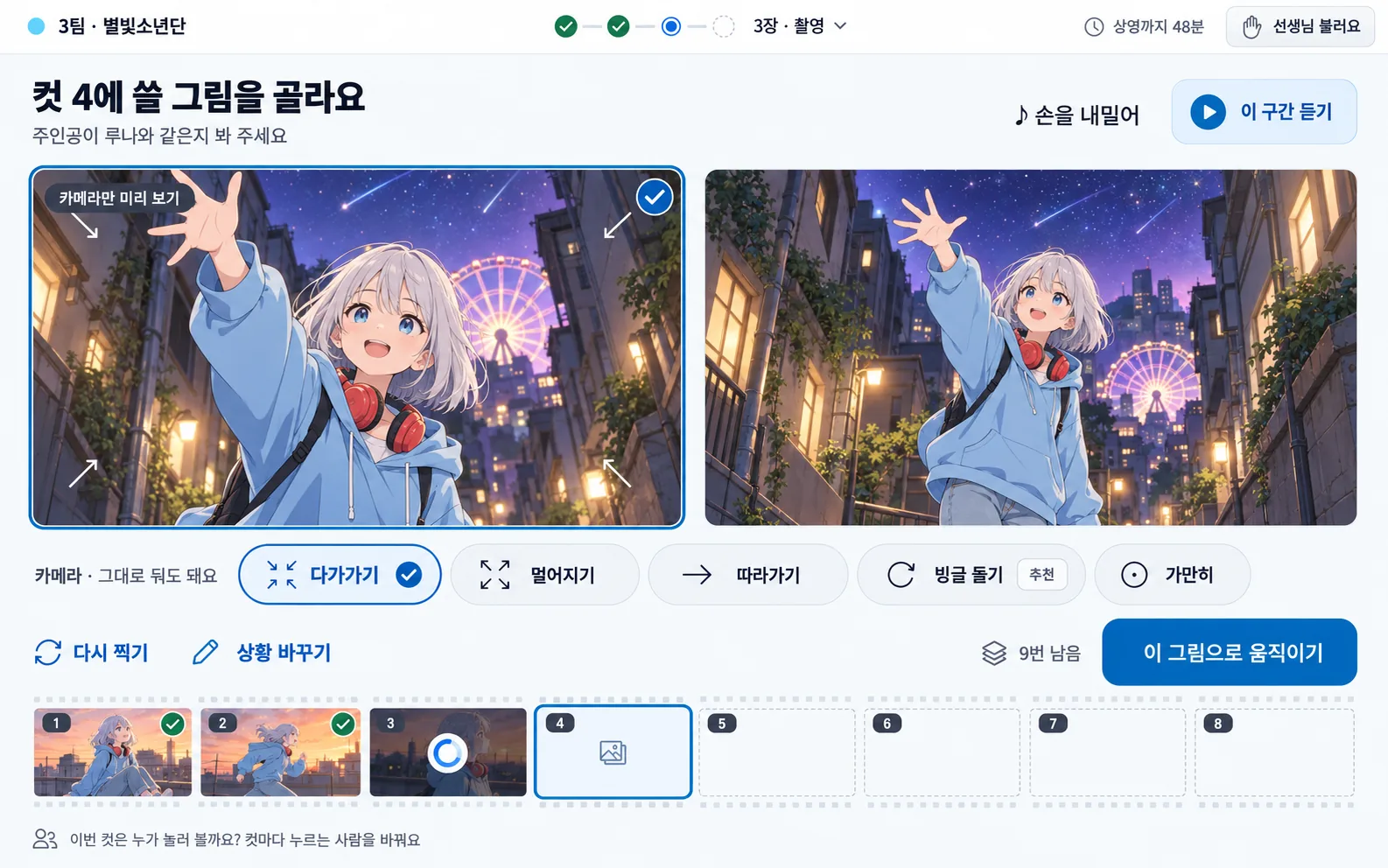
- 고른 그림
- 후보 2
- 까닭
- 옥상 바닥이 보여요
- 카메라
- 다가가기 (추천 그대로)

보는 건 두 가지예요: 우리 주인공과 같은지, 무대가 잘 보이는지.
이 그림으로 움직이기 → 5초 움짤
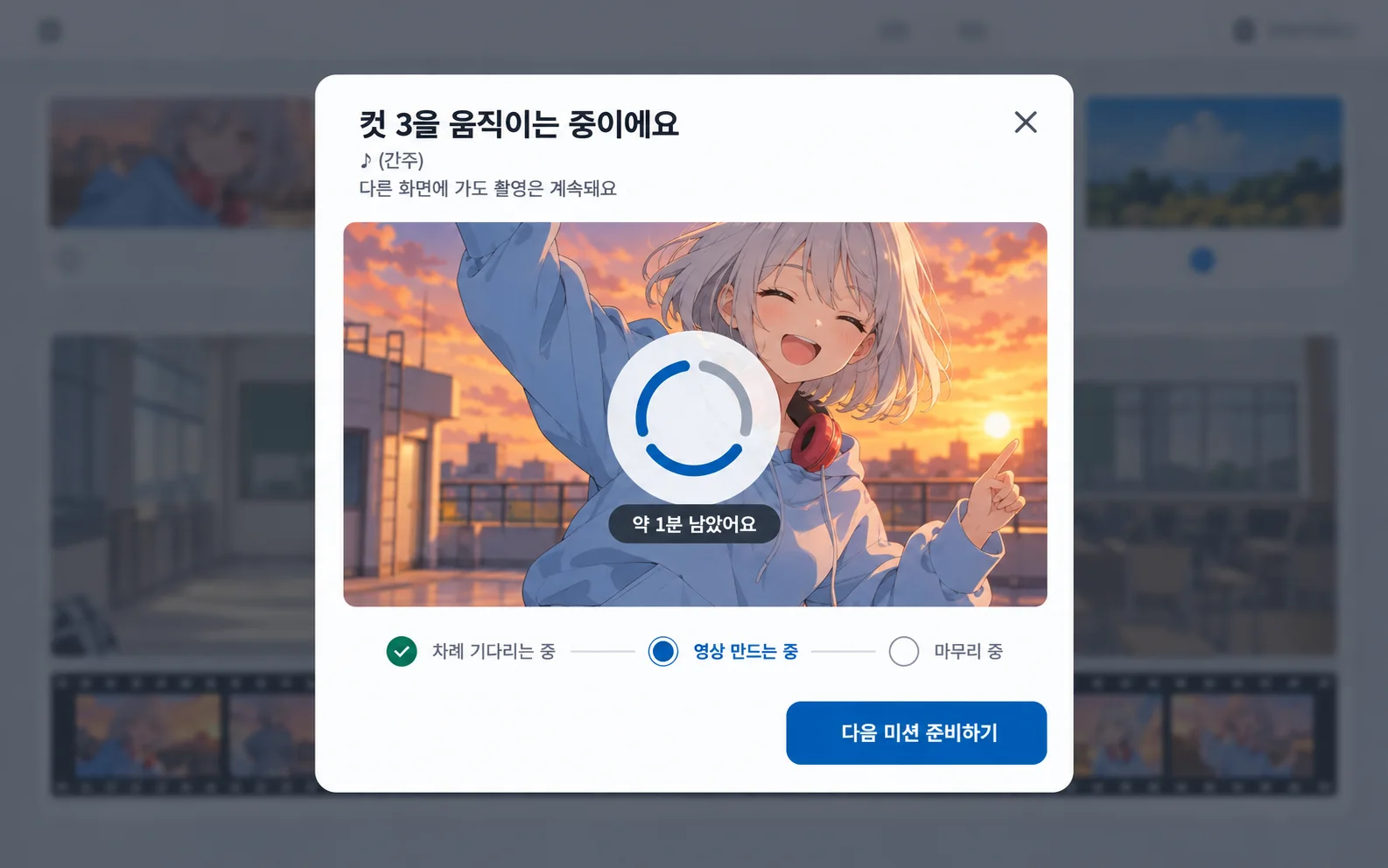
- AI에게 간 문장
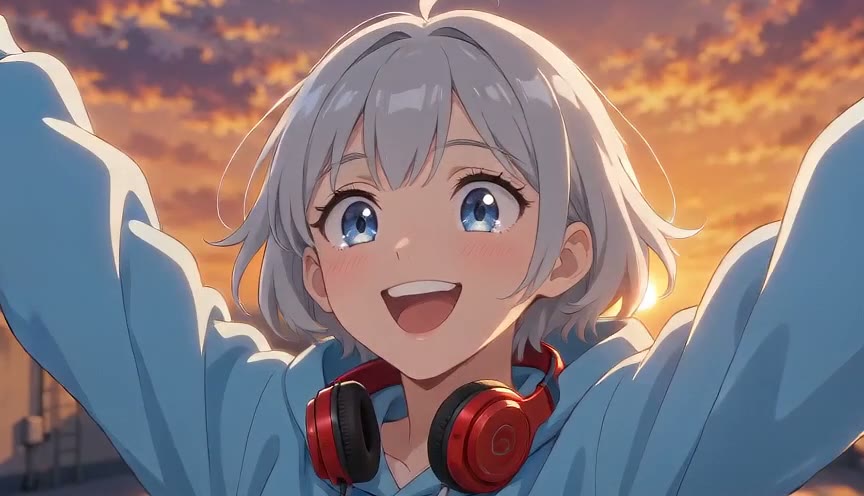
- 두 팔을 들고 높이 뛰어올라요 · 카메라는 천천히 다가가요
- 실제로 기다린 시간
- 1분 42초
사이트가 문장 뒤에 “같은 얼굴·옷·그림체 유지, 글자 없음”을 자동으로 붙여요.
처음은 우리가, 끝은 AI가

- 동작
- 뛰어오르기
- 카메라
- 다가가기
- 중간 (2.5초)
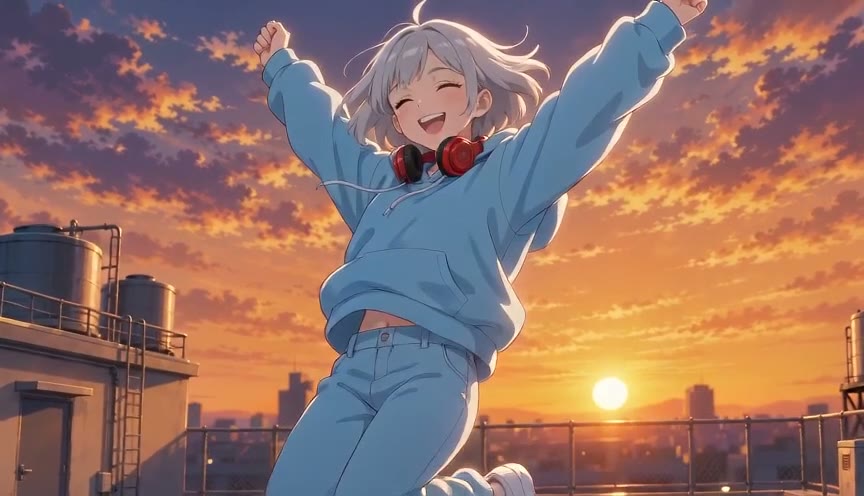

“다가가기”를 골랐더니 전신 점프에서 웃는 얼굴로 끝났어요. 끝 장면은 정할 수 없어요.
이 움짤이 8칸 만화의 5번 칸이 돼요
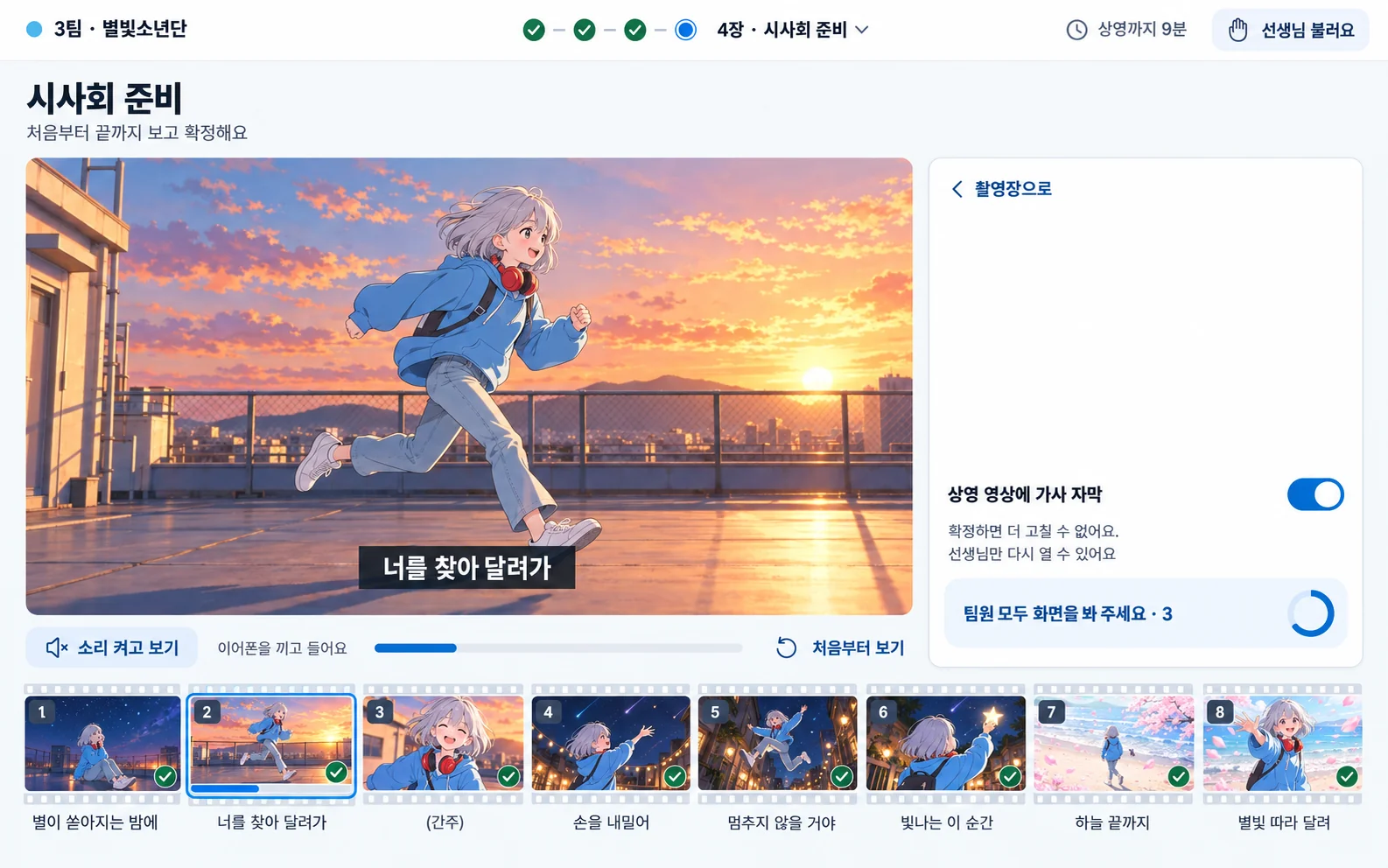
- 8칸 × 5초
- = 노래 40초
- 자막
- 칸마다 가사 한 줄
5칸끼리는 따로 찍혀요. 같은 주인공 카드와 그림체를 써서 이어 붙이면 한 편이 돼요.
카메라만 바꾸기 · 같은 그림, 다른 움직임
다가가기 전신 → 얼굴

빙글 돌기 점프는 그대로, 방향이 돌아요

고쳐 찍기가 없어서 이 그림으로 움직이기 전에 카메라를 골라야 해요. 같은 그림도 카메라에 따라 이렇게 달라져요.
동작 하나 vs 동작 셋 넘게
“높이 뛰어올라요”
적은 그대로 뛰어올라요
“달려가다 넘어지고, 일어나서 춤추고, 하늘을 봐요”
넘어지기·일어나기는 빠졌어요
동작을 많이 쓰면 AI가 몇 개만 골라서 해요. 넘어지기·일어나기는 빠지고 서서 웃다가 하늘만 봤어요. 그래서 움짤 하나엔 동작 하나예요.
컷 3 · 칸 번호가 구도를 정해요
학생은 상황만 고르고, 구도는 칸 번호가 정해요. 콘티를 그릴 때 이 표를 보면 좋아요.
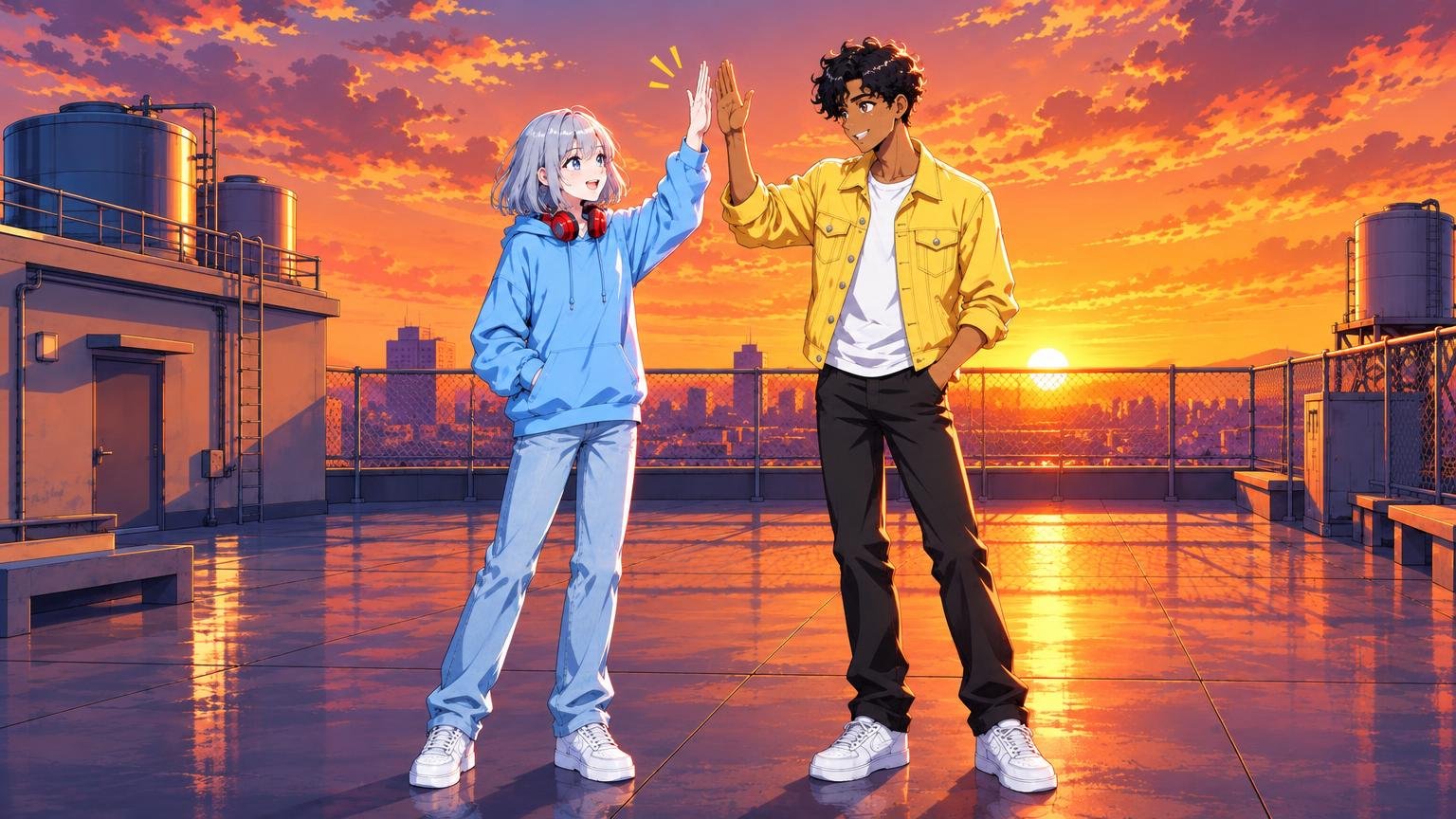
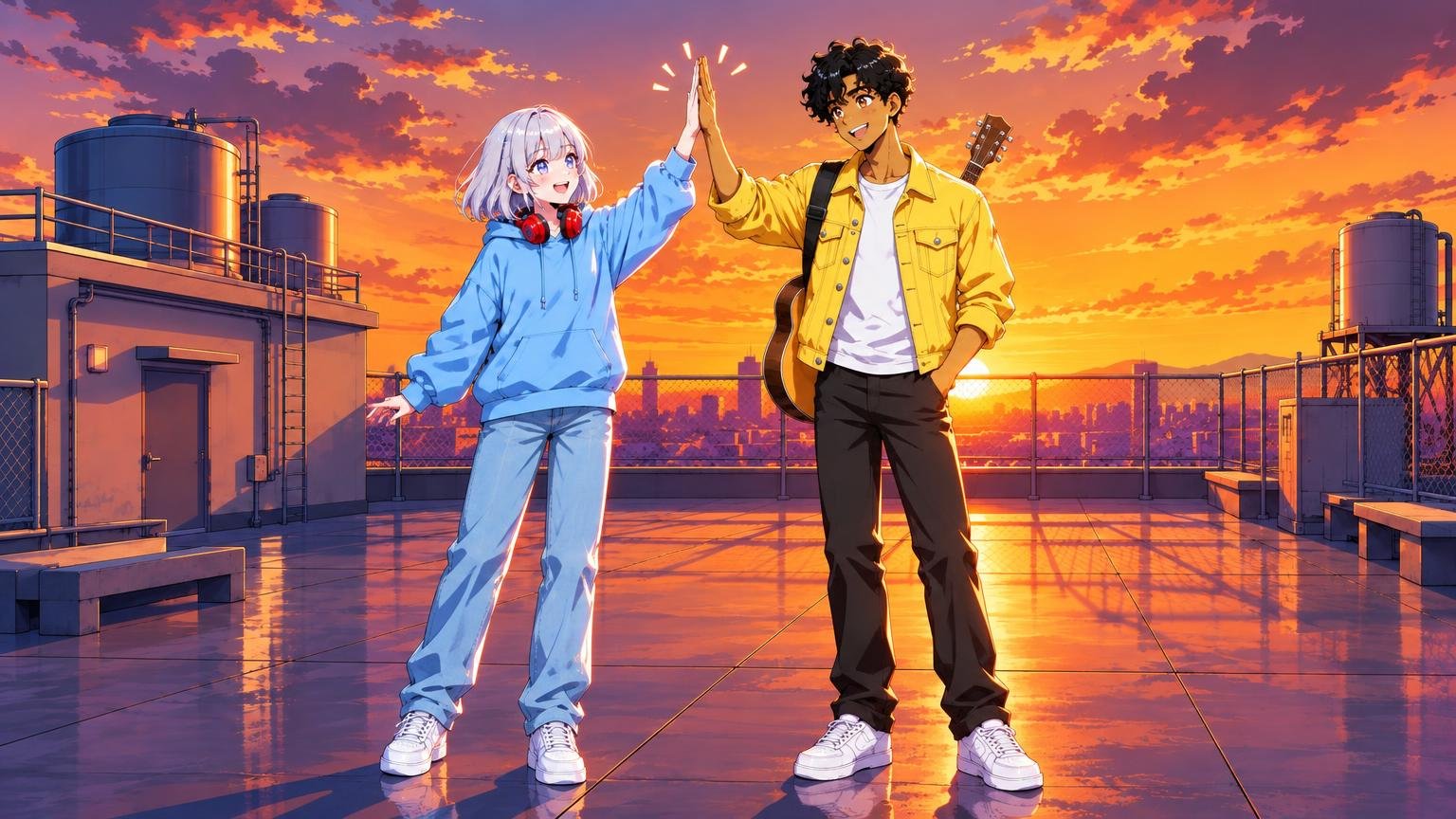
주인공 2명 · 둘 다 잘 보이는 그림을 골라요


멀어지기는 끝에 주인공이 아주 작아져요. 마무리 칸에 좋아요. 둘이 나오는 칸에는 빙글 돌기가 숨겨져요.
만들 수 없는 것 7가지
강사 대시보드 · 6팀이 한눈에
1234- 맨 위 · 반 이름, 지금 장, 반 코드, 생성 여유, 큰 화면 열기
- 제어 줄 · 남은 시간, +1분, 모두 손 멈춤, 편집실 열기, 마감 카운트다운
- 팀 카드 6장 · 지금 장, 미니 필름, 마지막 변화, 신호
- 팀 상세 · 팀 카드를 누르면 열려요
강사 코드로 들어가면 이 화면이 열려요. 반·팀·코드는 드림플렉스가 미리 만들어 줘요.
행사 시각·반 설정 · 학생 시계의 기준
상영 = 4차시 15분(제출 마감)
캐스팅 발표 = 3차시 45분(쉬는 시간 시작 · 발표는 안 해요)
학생 화면 “캐스팅 발표까지” = 쉬는 시간까지
챗GPT 길 보이기 끔 · 손그림 길 보이기 끔
시간이 모자라면 +1분으로 늦춰요.
팀 카드 신호 · 어느 팀부터 갈까
- 막혔어요 → 가장 먼저
- 다 했어요 → 칭찬 + 다음 할 일
- 약한 신호: 8분째 변화 없음 · 거절 3번 · 금지어 확인 필요 · 횟수 다 씀 · 노래 없음
(금지어 확인 필요가 떴을 때)
팀 상세에서 원문을 보고 괜찮아요 또는 고치게 하기
노래 올리기 · 학생이 못 올렸을 때만
팀이 우리 노래 화면에서 직접 올려요. 파일이 없는 팀만 여기서 도와줘요.
- 가사 줄 옮기기: 앞 칸으로 · 뒤 칸으로
- 자막 검사에 걸린 줄 → 괜찮아요 · 고치게 하기
자막이 한 칸씩 밀렸어요
여기서 줄을 옆 칸으로 옮겨 줄게요
더 주기·메모 보내기 · 막힌 팀 살리기
- 메모 보내기: 잘하고 있어요! 등 4가지 + 짧게 쓰기
- 새 모습 더 주기 무대 그리기 더 주기 촬영 더 주기 움직이기 더 주기
무대 그리기를 다 썼어요
시간대와 맑음·비·눈·벚꽃잎은 계속 바뀌어요. 그걸로 꾸며 봐요
잠금 풀기·다시 열기 · 앞 장으로 돌아가기
- 1장 잠금 풀기 → 갈림길이 다시 열려 주인공을 더하거나 빼요
- 2장 잠금 풀기 → 무대를 다시 고쳐요
- 상영작 다시 열기 → 확정한 팀이 확정 전으로 돌아가요
주인공을 한 명 더 하고 싶어요
시간이 되면 1장 잠금을 풀어 줄게요
비밀번호 다시 정하기 · 학생이 새로 정해요
확인 창: “3팀 비밀번호를 지울까요? 학생이 새로 정해요”
비밀번호가 생각 안 나요
지웠어요. 다시 들어가서 새로 정해요
모두 손 멈춤·+1분 · 다 같이 앞을 볼 때
- 설명할 때 모두 손 멈춤 → 끝나면 손 멈춤 풀기
- 캐스팅 발표 버튼은 있지만 이 수업에서는 누르지 않아요
- 중간 상영(선택)은 지금까지 찍은 장면을 3분
마감 카운트다운 · 2초 누르면 3분 뒤 잠겨요
- 4차시 12분쯤 편집실 열기
- 4차시 12분 마감 카운트다운 2초 누르기
- 잘못 눌렀으면 카운트다운 취소
이때부터 시사회예요. 늦은 팀도 빈칸이 채워져 상영할 수 있어요.
상영회 시작 · 큰 화면에서 6팀 영상

- 마감 뒤 대시보드에서 상영회 시작
- 팀 소개 5초 → 3·2·1 → 영상 → 박수
- 다음 팀 · 다시 틀기 · 리액션 끄기
팀마다 상영 뒤 강사 토크로 주인공 이야기를 나눠요. 학생 기기는 응원 리모컨(박수·하트·불꽃·웃음)으로 바뀌어요.
학생은 고르고, 선생님은 막힌 팀을 찾아가요
학생
주인공 → 무대 → 노래 → 8칸 촬영 → 확정. 버튼은 늘 하나예요.
선생님
신호 보고 찾아가기, 더 주기, 마감 카운트다운, 상영회 시작.
영상
첫 장면은 우리가 고르고, 끝 장면은 AI가 정해요. 움짤 하나엔 동작 하나.
다음: 강사 전개 슬라이드에서 90분을 시간 순서대로 봐요.